
defeatgianaris.com – Layar yang patah-patah di tengah teamfight sering membuat pemain kalah bukan karena skill, tapi karena menghitung waktu skill yang tertunda satu-dua detik. Masalah ini umum terjadi di HP dengan RAM kecil atau chipset lawas, apalagi saat League of Legends: Wild Rift menampilkan efek grafis penuh di layar yang sama.
Cara mengatasi lag dan patah-patah saat main LoL Mobile di HP kentang paling efektif adalah kombinasi antara menurunkan pengaturan grafis, menutup aplikasi latar belakang, dan memastikan koneksi jaringan stabil sebelum masuk ke pertandingan. Langkah ketiga ini bisa dilakukan tanpa root, tanpa aplikasi tambahan, dan hasilnya terasa dalam satu-dua pertandingan pertama.
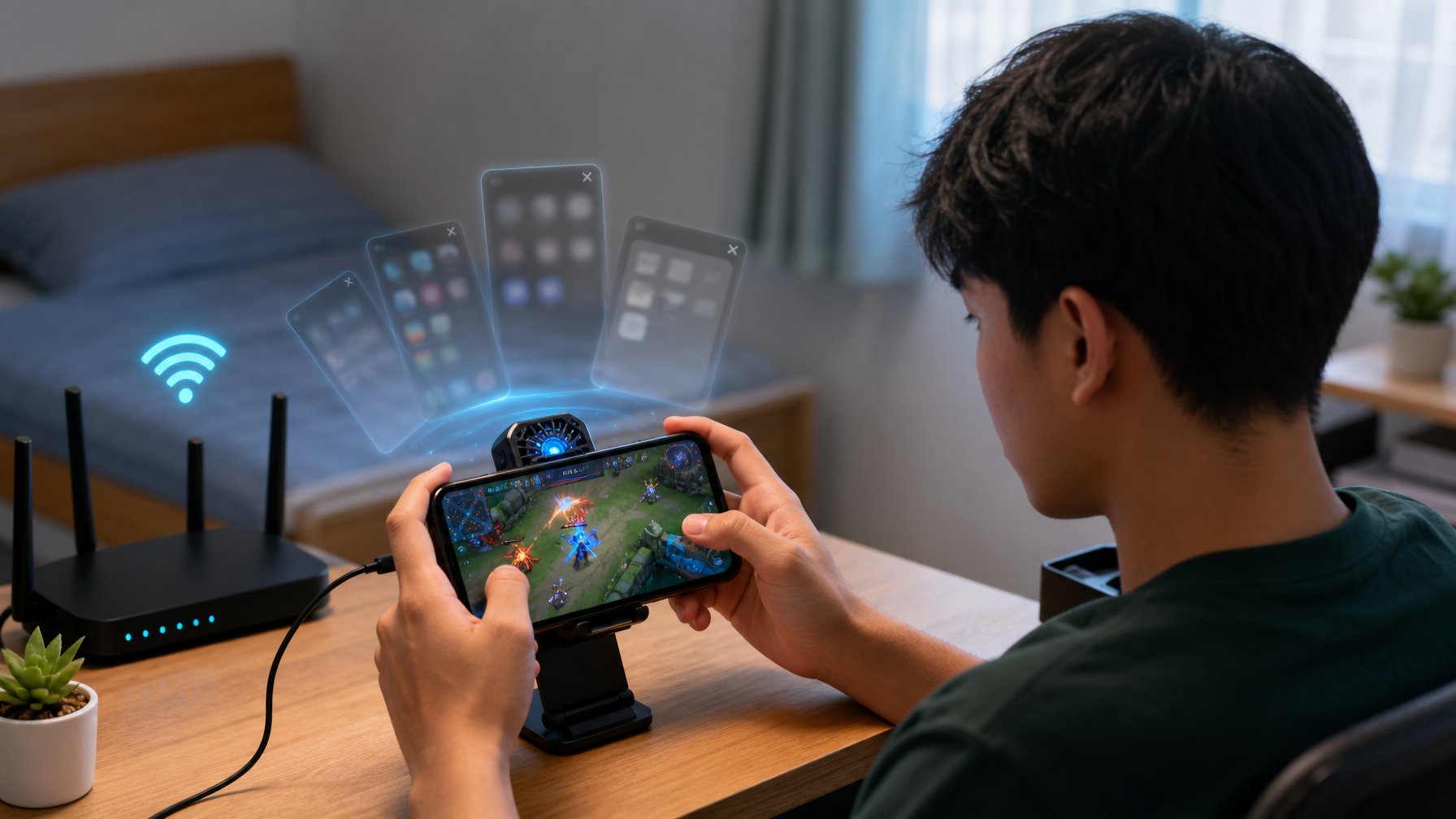
Artikel ini membahas penyebab teknis di balik lag, cara membedakannya dari masalah jaringan, dan pengaturan spesifik yang terbukti membantu HP dengan spesifikasi terbatas tetap bisa bermain dengan nyaman.
Apa Penyebab Game Tersendat di HP Berspesifikasi Rendah?
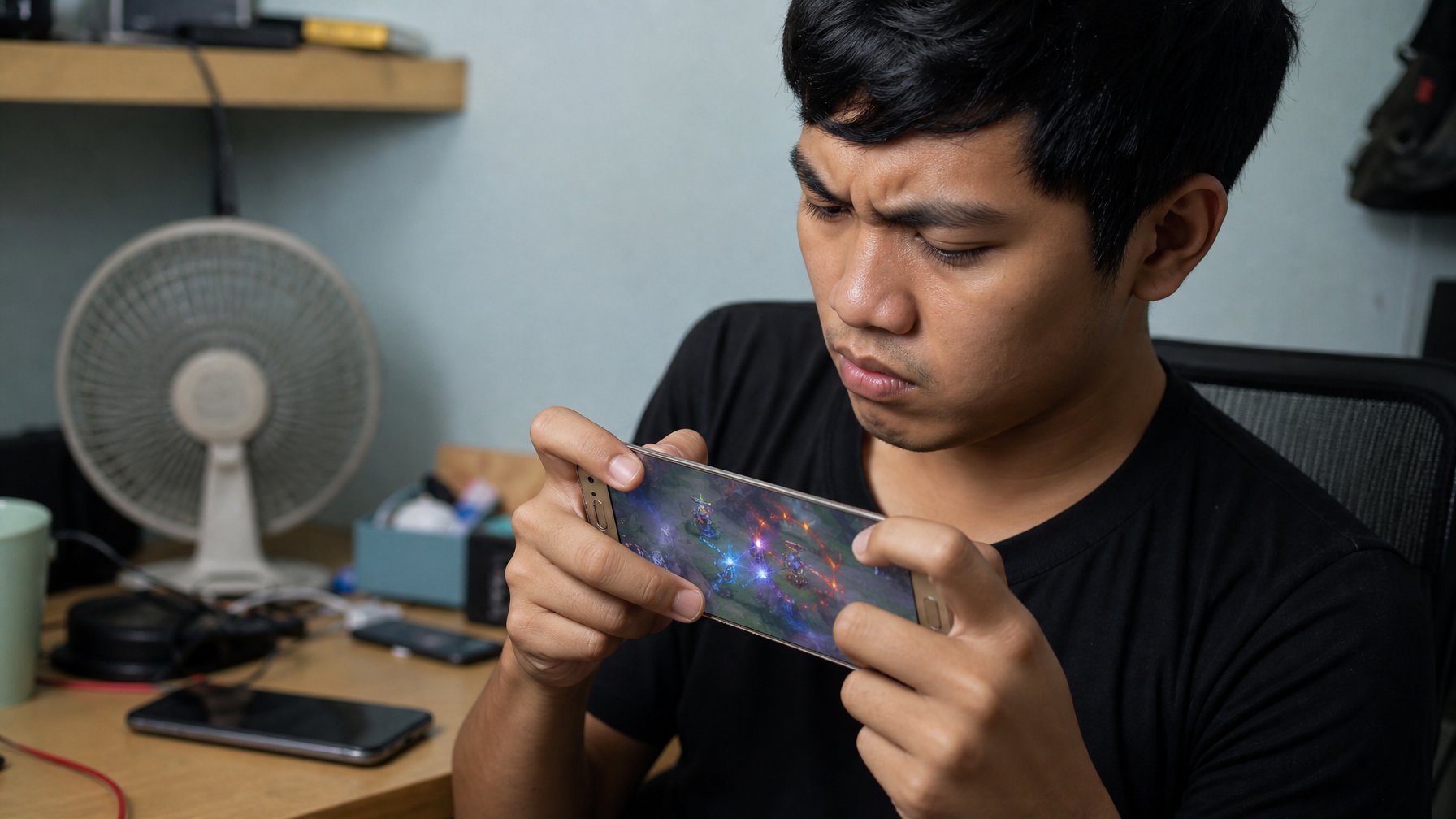
Game tersendat di HP kentang biasanya berasal dari tiga sumber: keterbatasan GPU dalam merender efek visual, RAM yang penuh sehingga sistem menutup proses game di latar belakang, dan suhu chipset yang naik hingga throttling otomatis menurunkan performa. Ketiganya bisa muncul bersamaan, terutama saat bermain lebih dari 20 menit tanpa jeda.
Chipset seperti Helio G25 atau Snapdragon 425 ke bawah memang dirancang untuk tugas ringan, bukan rendering 3D real-time dengan banyak karakter dan efek skill di layar. Saat lima champion dan minion dan efek ultimate tampil secara bersamaan, transmisi GPU memproses semuanya dalam 30 frame per detik.
Bagaimana Membedakan Lag Jaringan dengan Penurunan FPS?
Lag jaringan dan penurunan FPS terasa mirip tetapi memiliki ciri berbeda yang mudah dikenal. Lag jaringan ditandai dengan karakter yang posisi “meloncat”, skill yang terasa delay dari input, atau ping tinggi yang muncul di pojok layar saat fitur network overlay diaktifkan.
Penurunan FPS terasa sebagai gerakan yang patah-patah secara keseluruhan, termasuk saat membuka menu atau shop, bukan hanya saat bertarung. Animasi terasa “tersendat-sendat” meski koneksi internet stabil dan ping rendah.
Cara mudah mengeceknya: aktifkan indikator FPS dan ping di pengaturan game. Jika angka ping rendah (di bawah 80ms) tapi FPS drop di bawah 20, masalahnya ada di perangkat, bukan jaringan.
Spesifikasi Minimum Apa yang Perlu Dicek Sebelum Bermain?
RAM minimal 3GB dan chipset setara Snapdragon 439 atau Helio P22 jadi patokan dasar untuk pengalaman bermain yang layak. Di bawah itu, game masih bisa dijalankan tapi dengan pengaturan grafis paling rendah dan kemungkinan crash lebih sering.
Beberapa hal yang perlu dicek di pengaturan HP sebelum bermain:
- Kapasitas RAM kosong minimal 1GB saat game belum dibuka
- Ruang penyimpanan tersisa minimal 2GB untuk cache dan update
- Versi Android minimal 5.0 (Lollipop) ke atas
- Suhu baterai dalam kondisi normal, bukan sedang mengisi daya sambil bermain
HP dengan RAM 2GB masih bisa memainkan game ini, asalkan aplikasi lain ditutup total dan pengaturan grafis disetel ke level terendah.
Pengaturan Mana yang Paling Efektif untuk Permainan Lebih Lancar?
Pengaturan yang paling berpengaruh terhadap kelancaran adalah kombinasi resolusi rendah, frame rate disesuaikan kemampuan chipset, dan efek visual dimatikan. Perubahan ini bisa menaikkan FPS dari 15-20 menjadi 30 fps stabil pada HP dengan RAM 2-3GB.
Cara Menyetel Grafis, Frame Rate, dan Efek Visual
Menurunkan resolusi grafis ke “Smooth” atau “Low” memberikan dampak paling besar terhadap FPS dibanding pengaturan lain. Buka menu Settings, pilih tab Graphics, lalu atur:
- Resolusi grafis: Smooth (bukan High atau Ultra)
- Frame rate: 30 FPS (hindari opsi 60 FPS jika HP sering panas)
- Bayangan (shadows): Off
- Efek skill visual: Low
- Anti-aliasing: Off
Pengaturan frame rate 30 FPS jauh lebih stabil untuk chipset lawas dibanding memaksakan 60 FPS yang justru membuat drop tidak konsisten. Lebih baik 30 FPS yang stabil sepanjang match daripada 60 FPS yang naik turun setiap beberapa detik.
Aplikasi dan Fitur HP Apa yang Sebaiknya Dimatikan?
Semua aplikasi latar belakang yang memakai RAM dan data harus ditutup sebelum membuka game. Aplikasi seperti WhatsApp, Instagram, atau browser yang masih berjalan di latar belakang ikut menyita RAM yang seharusnya dipakai game.
Fitur HP yang sebaiknya dimatikan selama bermain:
- Sinkronisasi otomatis (Google Sync, backup foto)
- Notifikasi push dari aplikasi lain
- Mode hemat baterai (justru membatasi performa CPU)
- Bluetooth dan GPS jika tidak digunakan
- Widget yang update otomatis di homescreen
Menutup aplikasi lewat “recent apps” saja kadang tidak cukup, karena beberapa aplikasi tetap aktif di latar belakang. Gunakan opsi “force stop” di pengaturan aplikasi untuk hasil yang lebih maksimal, khususnya untuk aplikasi media sosial yang sering auto-refresh.
Kapan Perlu Membersihkan Cache atau Memperbarui Game?
Cache perlu dibersihkan setiap kali penyimpanan HP mulai penuh atau setelah bermain lebih dari 50 jam tanpa membersihkannya sama sekali. Cache yang menumpuk memperlambat proses loading dan bisa memicu stutter saat pergantian adegan.
Update game sebaiknya langsung dilakukan begitu tersedia, karena pengembang sering menyertakan optimasi performa untuk perangkat kelas bawah di setiap versi baru. Menunda update justru membuat game berjalan di kode lama yang belum teroptimasi, bahkan bisa menyebabkan crash karena data lokal tidak lagi cocok dengan server.
Cara membersihkan cache: buka Pengaturan HP, pilih Aplikasi, cari League of Legends: Wild Rift, lalu ketuk Storage dan pilih “Clear Cache” (bukan “Clear Data” karena itu akan menghapus akun login).
Kesimpulan
Mengatasi lag di HP kentang membutuhkan kombinasi pengecekan spesifikasi, pengaturan grafis yang tepat, dan kebiasaan menutup aplikasi latar belakang sebelum bermain. Membedakan lag jaringan dari penurunan FPS membantu menentukan solusi yang tepat sasaran, apakah itu masalah koneksi atau kinerja perangkat.
Menyetel resolusi ke Smooth, frame rate 30 FPS, dan mematikan efek visual memberikan peningkatan performa paling terasa untuk chipset kelas bawah. Membersihkan cache secara rutin dan memperbarui game tepat waktu melengkapi langkah-langkah tersebut agar permainan tetap lancar dalam jangka panjang.